
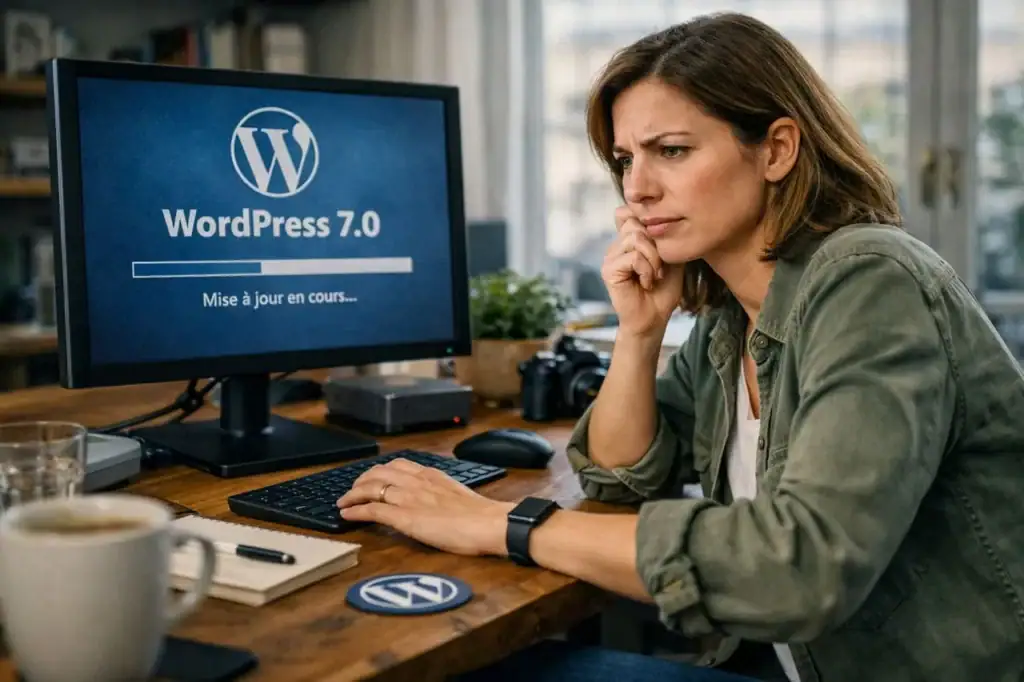
Qui est concerné par la mise à jour
En théorie, tout propriétaire d’un site WordPress est concerné. En pratique, le niveau d’urgence et de préparation nécessaire varie beaucoup selon votre situation.
Les sites vitrines simples
Un site vitrine avec un thème récent (2024 ou 2025), peu de plugins et un hébergement qui propose PHP 8.1 ou 8.2 peut envisager la mise à jour avec une préparation allégée. Sauvegarde, test rapide sur staging, mise à jour. Le risque est faible, mais pas nul.
Les sites e-commerce et les blogs à fort trafic
Pour un site WooCommerce, un site de réservation ou tout site générant un chiffre d’affaires régulier, la mise à jour doit être traitée comme un projet à part entière. La restructuration des tables wp_posts et wp_postmeta documentée par Delicious Brains concerne directement les sites qui stockent de grandes quantités de données de blocs réutilisables. Une migration de base de données mal anticipée peut allonger significativement le temps de chargement ou générer des erreurs d’affichage.
Les agences qui gèrent des dizaines de sites
Pour les agences, la question n’est pas de savoir si on met à jour, mais dans quel ordre et avec quelles procédures. La mise à jour de WordPress 7.0 doit être planifiée site par site, avec des tests de régression sur les thèmes enfants et les plugins sur mesure développés en interne. Dans une moindre mesure, les freelance locaux expert en WordPress, eux aussi savent comme Cheap Site BAB qu’il faut faire ses créations de site à Bayonne avec la mise à jour WordPress 7.0 !

 Anecdote concrète
Une agence parisienne de huit personnes a décidé de bloquer les mises à jour automatiques WordPress sur tous ses sites clients dès l’annonce de la bêta 6 en mars 2026. Elle a consacré deux semaines à tester chaque site sur un environnement de staging avant d’autoriser le déploiement en production. Résultat : zéro incident client. Ce n’est pas de la paranoïa, c’est de la méthode.
Préparer votre site avant de lancer la mise à jour WordPress 7.0
Étape 1 : vérifier votre version PHP
Connectez-vous à votre espace d’hébergement et vérifiez la version PHP active pour votre site. Si vous êtes en PHP 7.x, contactez votre hébergeur pour passer en PHP 8.1 minimum avant toute mise à jour WordPress. Cette étape est indépendante de WordPress et doit être faite en premier.
Sur la plupart des hébergements mutualisés, le changement de version PHP se fait en quelques clics dans le panneau de gestion. Testez votre site immédiatement après le changement pour vous assurer qu’aucun plugin ne génère d’erreur avec la nouvelle version de PHP.
Étape 2 : faire une sauvegarde complète manuelle
Ne vous fiez pas uniquement à la sauvegarde automatique de votre hébergeur. Avant de lancer la mise à jour WordPress 7.0, faites une sauvegarde manuelle qui inclut :
- La base de données complète (export SQL).
- L’ensemble des fichiers du site (dossier wp-content au minimum).
- Le fichier wp-config.php.
Stockez cette sauvegarde dans un endroit distinct de votre serveur principal : un disque externe, un service cloud ou un autre serveur. L’objectif est de pouvoir restaurer votre site même si votre hébergeur rencontre un problème simultané.
Étape 3 : identifier les plugins et thèmes à risque
Vérifiez dans votre tableau de bord WordPress quels plugins n’ont pas été mis à jour depuis plus de six mois. Les plugins abandonnés par leurs développeurs sont les premiers vecteurs d’incompatibilité. Consultez la page de chaque plugin sur le répertoire WordPress.org pour voir si la mention « Compatible jusqu’à WordPress 7.0 » est affichée ou non.
Les thèmes qui utilisent encore des metaboxes classiques pour gérer les options de page devront être mis à jour avant la migration. Si votre thème premium date d’avant 2022 et n’a pas été maintenu depuis, c’est un signal d’alerte sérieux.
Étape 4 : désactiver les plugins de mise en cache
Les plugins de mise en cache (WP Rocket, W3 Total Cache, LiteSpeed Cache…) peuvent interférer avec le processus de mise à jour. Désactivez-les avant de lancer la mise à jour WordPress 7.0, puis réactivez-les une fois la mise à jour terminée et validée. Pensez à vider le cache manuellement après la réactivation.
Ce conseil est particulièrement important avec WordPress 7.0 car la nouvelle fonctionnalité de collaboration en temps réel repose sur des échanges de données fréquents entre le navigateur et le serveur. Un cache mal configuré peut bloquer ces échanges et rendre le mode collaboration inopérant.
Étape 5 : tester sur un environnement de staging
Un environnement de staging est une copie exacte de votre site, hébergée sur une URL différente (souvent un sous-domaine), sur laquelle vous pouvez tester les mises à jour sans impacter votre site en production. La plupart des hébergeurs modernes proposent cette fonctionnalité en quelques clics.
Sur votre staging, lancez la mise à jour vers WordPress 7.0 et vérifiez :
- L’affichage de vos pages principales sur desktop et mobile.
- Le bon fonctionnement de vos formulaires de contact.
- Le bon fonctionnement de votre boutique si vous utilisez WooCommerce.
- L’absence d’écran blanc (aussi appelé « White Screen of Death »).
- La vitesse de chargement par rapport à votre site actuel.
Ne passez à la production que si tous ces points sont validés.
Checklist avant et après la mise à jour
Avant la mise à jour
| Action | Statut | Priorité |
|---|---|---|
| Vérifier la version PHP (8.1 minimum) | ☐ À faire | Critique |
| Sauvegarde manuelle base de données + fichiers | ☐ À faire | Critique |
| Vérifier la compatibilité des plugins actifs | ☐ À faire | Haute |
| Vérifier la compatibilité du thème actif | ☐ À faire | Haute |
| Désactiver les plugins de mise en cache | ☐ À faire | Haute |
| Tester sur environnement de staging | ☐ À faire | Haute |
| Mettre à jour tous les plugins avant WordPress | ☐ À faire | Moyenne |
| Informer votre équipe de la fenêtre de maintenance | ☐ À faire | Moyenne |
Après la mise à jour
| Action | Statut | Priorité |
|---|---|---|
| Vérifier l’affichage du site sur desktop et mobile | ☐ À faire | Critique |
| Tester la navigation et les formulaires | ☐ À faire | Critique |
| Vider le cache et réactiver les plugins de cache | ☐ À faire | Haute |
| Vérifier les logs d’erreurs PHP | ☐ À faire | Haute |
| Tester le processus de commande (si WooCommerce) | ☐ À faire | Haute |
| Vérifier la version WordPress affichée dans le tableau de bord | ☐ À faire | Moyenne |
| Faire une nouvelle sauvegarde post-mise à jour | ☐ À faire | Moyenne |
Cas particuliers : thèmes, plugins, PHP et staging
Les thèmes classiques face à WordPress 7.0
Si vous utilisez un thème classique (non basé sur les Full Site Editing templates), la mise à jour vers WordPress 7.0 ne devrait pas casser votre mise en page. En revanche, vous ne pourrez pas accéder aux nouvelles fonctionnalités collaboratives tant que votre thème n’aura pas été mis à jour pour les prendre en charge.
Les thèmes basés sur des constructeurs de pages comme Elementor ou Divi ont leurs propres cycles de mises à jour. Vérifiez que votre version de constructeur est compatible avec WordPress 7.0 avant de procéder. Les éditeurs de ces outils publient généralement une note de compatibilité dans les jours qui suivent une release majeure.
Le cas des plugins de sécurité
WordPress 7.0 intègre désormais nativement la double authentification (2FA) pour les comptes administrateurs. Si vous utilisez un plugin tiers pour gérer le 2FA (comme Google Authenticator ou Wordfence Login Security), vérifiez que ce plugin ne crée pas de conflit avec la nouvelle couche 2FA native. L’intégration des Passkeys est également documentée dans le rapport Wordfence sur les nouvelles couches de sécurité de WordPress 7.0.
PHP 8.3 : faut-il y passer tout de suite ?
Staging : les alternatives gratuites
Tous les hébergeurs ne proposent pas un staging intégré. Si ce n’est pas votre cas, plusieurs alternatives existent :
- Local WP (anciennement Local by Flywheel) : un outil gratuit pour créer un site WordPress en local sur votre ordinateur.
- InstaWP : service en ligne permettant de créer un site WordPress temporaire en quelques secondes.
- Un sous-domaine dédié sur votre propre hébergement, avec une copie de votre base de données.
Anecdote concrète
Une rédactrice en chef d’un magazine en ligne gérant seule son site WordPress a découvert l’existence de Local WP en lisant un forum lors de la phase bêta de WordPress 7.0. Elle a installé une copie de son site en local, testé la mise à jour, constaté que son plugin de newsletter plantait, contacté le support de l’éditeur du plugin, obtenu une version corrigée, puis déployé la mise à jour en production dix jours plus tard. Sans stress, sans coupure visible pour ses lecteurs. La méthode fonctionne même sans compétences techniques avancées.
FAQ : vos questions sur WordPress 7.0
WordPress 7.0 met-il à jour automatiquement tous les sites ?
Non. Par défaut, WordPress propose les mises à jour majeures mais ne les installe pas automatiquement sans votre accord. Certains hébergeurs peuvent avoir activé les mises à jour automatiques dans leur configuration. Vérifiez les réglages de mises à jour dans votre tableau de bord WordPress (Tableau de bord, puis Mises à jour) et les options de votre hébergeur pour savoir exactement ce qui est automatisé sur votre site.
Que se passe-t-il si je ne mets pas à jour vers WordPress 7.0 ?
Votre site continuera de fonctionner. WordPress 6.x recevra encore des mises à jour de sécurité pour quelques mois. Mais ne pas mettre à jour signifie ne pas bénéficier des corrections de bugs, des nouvelles fonctionnalités et, à terme, des mises à jour de sécurité critiques. Rester sur une version non maintenue est un risque qui augmente avec le temps. La mise à jour est recommandée, mais elle doit être préparée.
Mon site peut-il afficher un écran blanc après la mise à jour ?
Oui, c’est possible. L’écran blanc, ou « White Screen of Death », survient généralement quand un plugin ou un thème génère une erreur PHP fatale au moment de la mise à jour. C’est pourquoi la vérification de la version PHP et les tests sur staging sont indispensables. Si l’écran blanc survient malgré tout, vous pouvez accéder à votre site via FTP, renommer le dossier wp-content/plugins en wp-content/plugins-old pour désactiver tous les plugins, puis identifier le plugin fautif un par un.
La collaboration en temps réel fonctionne-t-elle avec tous les hébergements ?
La fonctionnalité de collaboration en temps réel de WordPress 7.0 nécessite que votre hébergement supporte les connexions persistantes (WebSockets ou Server-Sent Events). La plupart des hébergements mutualisés modernes et des offres cloud le permettent. Certains hébergements très anciens ou très limités peuvent ne pas supporter ces protocoles. Vérifiez avec votre hébergeur si vous avez un doute.
Faut-il mettre à jour les plugins avant ou après WordPress 7.0 ?
Toujours mettre à jour les plugins avant de mettre à jour WordPress. Les développeurs de plugins publient souvent des versions compatibles avec la nouvelle version de WordPress dans les jours qui précèdent ou suivent la release officielle. En mettant à jour les plugins d’abord, vous maximisez les chances de partir avec des versions déjà préparées pour WordPress 7.0. Faites cette opération sur votre environnement de staging en premier.

FranckL
Expert WordPress & SEO · Cheap Site BAB
J'aide les indépendants et PME à migrer vers WordPress 7.0 sans stress : audit de compatibilité, staging, optimisation PHP et mise à jour sécurisée. Cliquez ici pour prendre contact avec Cheap Site BAB