
Stratégie de communication digitale
Les 5 outils Illustrator à maîtriser pour faire un logo
Par FranckL · Mis à jour : 5 novembre 2026 · 9 min de lecture
Ce qu'il faut retenir
- Cinq ensembles d'outils Illustrator couvrent l'essentiel du workflow logo : Pen, Shape Builder/Pathfinder, Type, Recolor Artwork, Selection/Align/Transform - le socle que mobilisent les tutoriels Adobe.
- Le Pen Tool crée et corrige les tracés vectoriels lignes, courbes, points d'ancrage et constitue la base de tout logo précis.
- Ne vectorisez pas le texte trop tôt : gardez l'édition typographique vivante jusqu'à la finalisation du lettrage.
- L'IA générative d'Illustrator (Text to Vector Graphic, Generative Shape Fill) accélère l'idéation, sans remplacer la maîtrise technique ni la vérification juridique.
- Un logo n'est pas protégé automatiquement : en France, protégez-le via l'INPI (marque : 10 ans, 50 à 300 € ; dessin & modèle : 5 ans extensibles à 25 ans, 70 €).
Dans cet article
- Pourquoi cinq outils Illustrator suffisent pour un logo
- Outil 1 - Pen Tool : les tracés qui font un logo
- Outil 2 - Shape Builder et Pathfinder : construire la forme
- Outil 3 - Type Tool et panneau Caractère : le lettrage
- Outil 4 - Recolor Artwork et Nuanciers : la couleur de marque
- Outil 5 - Selection, Align et Transform : la précision
- Tableau comparatif des outils Illustrator pour un logo
- L'IA générative dans Illustrator : ce qu'elle change, ce qu'elle ne change pas
- Protéger son logo après Illustrator
- Besoin d'un logo vectoriel sur mesure et prêt à l'emploi ?
- Sources et références 2026
Pourquoi cinq outils Illustrator suffisent pour un logo
Illustrator contient des dizaines d’outils. Pourtant, les parcours de création de logo qu’Adobe publie dans sa documentation et ses tutoriels convergent vers un noyau réduit : tracé, construction de forme, typographie, couleur, positionnement. Cinq briques, pas cinquante.
Adobe décrit précisément cette logique dans ses guides « logo design » et « build logo » : on dessine avec des formes, on affine avec le Pen, on écrit avec le Type tool, on ajuste les couleurs avec Recolor Artwork, puis on exporte. Le résultat doit être un fichier vectoriel éditable un logo qui « se redimensionne à n’importe quelle taille, de la carte de visite au panneau d’affichage, sans perte de qualité », selon la formulation d’Adobe (Logo design software).
Maîtriser ces cinq outils Illustrator ne signifie pas ignorer le reste. Mais dans la chaîne de production d’un logo, ce sont eux qui portent le travail. Le reste s’ajuste au fil du projet.
Outil 1 – Pen Tool : les tracés qui font un logo
Le rôle du Pen Tool dans la chaîne de création
Le Pen Tool est l’outil de tracé précis par excellence dans Illustrator. La documentation Adobe le formule ainsi : « Use the Pen tool to make straight and curved lines you can edit with anchor points » (Adobe, Illustrator features). Des lignes droites, des courbes ajustables, des points d’ancrage modifiables le Pen donne le contrôle direct sur chaque segment de contour.
Dans un logo, il intervient à deux moments distincts. D’abord pour le traçage : on place un croquis importé sur un calque de référence, puis le Pen permet de redessiner proprement chaque courbe du symbole. Ensuite pour le nettoyage un point d’ancrage mal placé, une courbe légèrement asymétrique, un contour non fermé : tout se corrige avec le Pen combiné à l’outil Direct Selection.
Prenons un exemple. Vous concevez un logo en forme de feuille pour un artisan du Pays Basque. Le croquis papier montre une courbe organique. Le Pen permet de placer trois ou quatre points d’ancrage maximum sur cette courbe, d’ajuster la tension des poignées, et d’obtenir un tracé lisse sans les tremblements de la souris libre.
Les erreurs fréquentes à éviter
Un excès de points d’ancrage produit des courbes irrégulières et alourdit le fichier. La règle de base : le moins de points possible, le maximum de tension aux courbes. Si une courbe nécessite plus de deux ou trois points, le tracé n’est probablement pas encore correct.
Autre piège : laisser des tracés non fermés. Un tracé ouvert bloque la coloration de forme et provoque des artefacts lors de l’export SVG ou PDF. Avant de passer à la couleur, vérifiez la fermeture de chaque contour le Direct Selection permet de visualiser l’état des points d’ancrage.
Le Pen n’est pas l’outil de construction de masse. Pour les formes géométriques simples rectangle, ellipse, triangle les outils de forme natifs sont plus rapides. Le Pen prend le relais pour la précision et la correction.
Outil 2 – Shape Builder et Pathfinder : construire la forme
Shape Builder : construire par manipulation directe
Shape Builder est un outil de construction de formes complexes par geste. Adobe le mobilise explicitement dans ses tutoriels logo : « Using the Pathfinder and Shapebuilder tools, make a logo that’s a unique and memorable part of your brand identity » (Adobe, Logo design software). Le principe : superposer des formes simples, puis glisser le curseur d’une zone à l’autre pour unir ou maintenir Alt/Option pour soustraire.
Un cas concret : pour créer un emblème en forme de bouclier, on commence par un rectangle et un triangle posés l’un sur l’autre. Shape Builder fusionne les deux parties en une forme unique ou retire les zones qui dépassent. Aucun menu à ouvrir, aucun nom d’opération à retenir. Le geste fait le travail.
Pathfinder : les opérations nommées et reproductibles
Pathfinder fait un travail comparable, mais sous forme d’opérations structurées : Unir, Soustraire, Diviser, Contour intérieur, etc. La différence pratique tient à la méthode. Shape Builder fonctionne par manipulation rapide, intuitif. Pathfinder fonctionne par opération appliquée prévisible, facile à documenter dans un workflow partagé.
Dans la construction d’un logo, les deux outils se complètent. Shape Builder pour explorer les premières formes, Pathfinder pour les opérations précises et répétables quand le logo se décline en plusieurs variantes.
Attention au nettoyage post-opération. Pathfinder laisse parfois des segments résiduels des traits invisibles en aplat, mais présents dans le tracé. Le Direct Selection couplé à la touche Supprimer permet de purger ces résidus avant l’export.
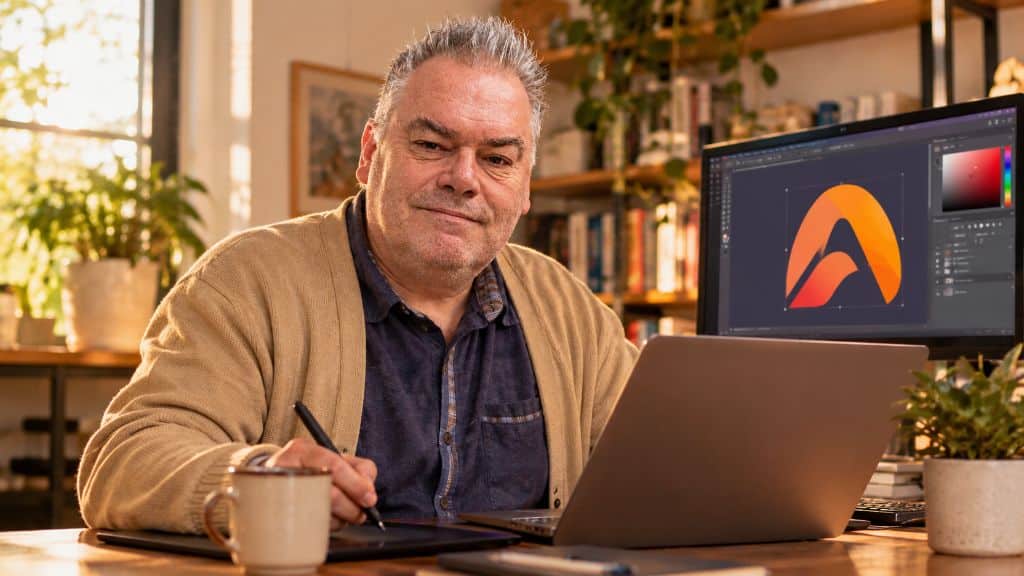
Image générée par intelligence artificielle (conformément à l’article 50 du règlement européen sur l’IA).
Outil 3 – Type Tool et panneau Caractère : le lettrage
Crénage et interlettrage, ces réglages qui changent tout
Le Type Tool est le point d’entrée de la typographie dans un logo. Adobe précise son rôle dans le flux de création : « Easily add text to your logo designs using the Type tool… refine text with kerning and tracking » (Adobe Help, Build logo). Deux réglages reviennent sans cesse dans les tutoriels de ces outils Illustrator pour un logo :
- Crénage (kerning) – l’espace ajusté entre deux lettres précises, par exemple un « A » et un « V » dont les formes s’emboîtent naturellement.
- Interlettrage (tracking) – l’espace uniforme appliqué entre toutes les lettres d’un mot ou d’un bloc de texte.
Un logo typographique se joue souvent sur ces deux valeurs. Un crénage mal calibré déséquilibre toute la composition. Adobe Fonts offre l’accès à plus de 16 000 polices (Adobe, Logo design software) un choix immense, mais un choix qui engage l’identité de la marque.
Quand vectoriser le texte ?
À la fin du processus, jamais au début. Tant que le texte reste éditable, on peut modifier la police, ajuster le crénage, corriger l’interlettrage. Une fois vectorisé, chaque lettre devient un tracé figé. Adobe recommande de travailler la typographie avec les réglages de texte natifs avant de figer le lettrage (Adobe Help, Build logo).
Le bon moment pour vectoriser : quand le lettrage est validé, quand les versions ont été testées en petite taille et en monochrome, et juste avant l’export final en SVG ou PDF. Vectoriser par « sécurité » trop tôt est le réflexe classique des débutants et la cause la plus fréquente de corrections laborieuses en fin de projet.
Outil 4 – Recolor Artwork et Nuanciers : la couleur de marque
Créer et mémoriser une palette
Recolor Artwork est l’outil de changement de palette sur un logo existant. Adobe le présente comme permettant de « quickly change the logo color scheme » (Adobe Help, Start logo design). À côté de lui, le panneau Nuancier (Swatches) mémorise les couleurs de marque pour les réutiliser sur tous les supports.
Le workflow type : définir les couleurs principales du logo, les enregistrer comme nuancier de marque, puis utiliser Recolor Artwork pour générer des variantes – version claire, version sombre, version monochrome sans redessiner le fichier. Chaque déclinaison reste dans le même fichier source.
Tester les versions monochromes
Un logo doit survivre en monochrome. Impression noir et blanc, tampon, gravure, broderie : dans tous ces cas, la couleur disparaît et la forme doit porter seule la lisibilité. Recolor Artwork permet de générer rapidement la version en aplats noirs ou en niveaux de gris.
Outil 5 – Selection, Align et Transform : la précision
Alignement, symétrie et redimensionnement
Les outils de sélection et de transformation passent souvent au second plan. Pourtant, ils portent la précision visuelle du logo. Adobe note : « The Properties and Transform panels allow for precise size adjustments » (Adobe Help, Build logo). Align permet de centrer et distribuer les éléments. Transform donne un contrôle chiffré sur la taille, la rotation, la position.
Le mode contour (Outline View, Ctrl/Cmd+Y) révèle la structure brute du tracé, sans couleur ni remplissage. Il permet de repérer des erreurs invisibles en aplat : tracés doublés, points superposés, contours non fermés.
Adobe recommande aussi les repères intelligents et la grille pour obtenir un logo « net, symétrique et équilibré » (Adobe Help, Artwork essentials). En pratique : activer la grille, coller les éléments sur cette grille, utiliser Align pour centrer et distribuer, puis vérifier en mode contour.
Tableau comparatif des outils Illustrator pour un logo
Voici le récapitulatif des cinq outils Illustrator mobilisés dans les tutoriels de création de logo publiés par Adobe, avec leur rôle exact et la citation officielle correspondante.
| Outil / ensemble | Rôle dans un logo | Preuve officielle (Adobe) |
|---|---|---|
| Pen Tool | Créer et corriger des tracés vectoriels : lignes, courbes, points d’ancrage | « Use the Pen tool to make straight and curved lines you can edit with anchor points. » Adobe, Illustrator features |
| Shape Builder + Pathfinder | Combiner, soustraire, diviser et nettoyer des formes géométriques | « Using the Pathfinder and Shapebuilder tools, make a logo that’s a unique and memorable part of your brand identity. » Adobe, Logo design software |
| Type Tool + panneau Caractère | Ajouter et régler le lettrage, crénage, interlettrage, mise en forme | « Easily add text to your logo designs using the Type tool… refine text with kerning and tracking. » Adobe Help, Build logo |
| Recolor Artwork + Nuancier | Tester, harmoniser et mémoriser une palette de marque | « The Recolor Artwork tool lets you quickly change the logo color scheme. » Adobe Help, Start logo design |
| Selection / Align / Transform | Positionner, aligner, redimensionner et symétriser avec précision | « The Properties and Transform panels allow for precise size adjustments. » Adobe Help, Build logo |
L’IA générative dans Illustrator : ce qu’elle change, ce qu’elle ne change pas
Illustrator intègre des fonctions d’IA générative, notamment Text to Vector Graphic et Generative Shape Fill (Adobe Help, FAQ IA générative). Ces outils produisent des vecteurs éditables à partir de descriptions textuelles ou de remplissages génératifs.
L’apport est réel pour l’idéation : tester une direction visuelle en quelques minutes, explorer des variantes de forme sans partir de zéro. Le résultat généré n’est pourtant pas prêt à livrer. Il passe encore par le Pen pour le nettoyage des tracés, Pathfinder pour la construction finale des formes, et le Type Tool pour un lettrage maîtrisé.
Sur le plan juridique, Adobe indique que les contenus générés exportés en JPG, PNG ou SVG reçoivent des Content Credentials (Adobe Help, FAQ IA générative). Ces métadonnées attestent de l’origine du fichier. Elles ne constituent pas une garantie de titularité ni d’absence de conflit avec un signe antérieur.
Protéger son logo après Illustrator
La maîtrise des outils Illustrator ne crée aucun droit de propriété intellectuelle. En France, trois voies coexistent :
Marque
Un logo qui distingue des produits ou services peut être déposé comme marque à l’INPI. La protection dure 10 ans, renouvelable (Service-public, F35990). Le coût de la démarche se situe entre 50 € et 300 € selon les options et les classes choisies. Le signe doit être distinctif, licite, non trompeur et disponible (INPI).
Dessin & modèle
Le design graphique du logo peut être protégé par dépôt de dessin & modèle (70 €, protection initiale de 5 ans, extensible à 25 ans). Marque et dessin & modèle sont cumulables.
Droit d’auteur
Un logo original est protégé par le droit d’auteur sans formalité (Cour de cassation, 2024). La preuve d’originalité revient à son auteur d’où l’intérêt d’archiver esquisses et fichiers sources.
Sources et références 2026
- Adobe, Illustrator features – adobe.com/products/illustrator/features.html
- Adobe, Logo design software – adobe.com/products/illustrator/logo-design-software.html
- Adobe Help, Build logo – helpx.adobe.com/ph_fil/illustrator/how-to/build-logo.html
- Adobe Help, Start logo design – helpx.adobe.com/mena_ar/illustrator/how-to/start-logo-design.html
- Service-public, Nom, marque, logo – entreprendre.service-public.gouv.fr/vosdroits/F35990
- INPI, Conditions de validité d’une marque – inpi.fr
- Cour de cassation, Décision 2024 – courdecassation.fr
Vous voulez un logo vectoriel irréprochable et prêt pour l’impression comme pour le Web ?
Maîtriser les 5 outils Illustrator demande du temps et de la précision. Que vous ayez besoin de créer une identité visuelle complète ou de vectoriser proprement une esquisse existante, confiez votre projet à un graphiste professionnel sur le BAB. Obtenez un fichier source .AI impeccable, des déclinaisons SVG/PDF optimisées et un kit de marque adapté à vos supports.
Confier la création ou la vectorisation de mon logo
FranckL
Webmaster · SEO · Graphiste · Cheap Site BAB
Basé à Anglet, j'accompagne depuis plus de 15 ans les artisans, commerçants et PME de Bayonne, Anglet et Biarritz sur trois leviers complémentaires : identité visuelle, site WordPress et visibilité Google.
Découvrez Cheap Site BAB →