
Stratégie de communication digitale
Fichier PSD corrompu après un crash Photoshop : que faire ?
Par FranckL · Mis à jour : 4 octobre 2026 · 15 min de lecture
Ce qu'il faut retenir
- Un PSD abîmé après un crash est le plus souvent tronqué pendant l'écriture : l'en-tête promet des données qui s'arrêtent plus tôt.
- Regardez le dossier AutoRecover et les fichiers « Photoshop Temp » avant de relancer Photoshop, et copiez tout ailleurs avant de l'ouvrir.
- Une fois un fichier de récupération ouvert, faites aussitôt « Enregistrer sous » vers un nouveau PSD.
- Photoshop sauvegarde par défaut une copie de récupération toutes les 10 minutes (réglable à 5).
- L'ouverture composite (Maj + Alt) peut sauver l'apparence de l'image, mais pas forcément les calques.
Dans cet article
- Pourquoi un crash abîme votre PSD
- Avant toute tentative : préserver l'original
- Récupérer un fichier PSD corrompu, étape par étape
- Comparer les solutions de récupération
- Éviter un nouveau fichier PSD corrompu
- Quand confier le PSD à un spécialiste ?
- 🧠 As-tu bien suivi ?
- Questions fréquentes
- Sources et références 2026
Deux heures de retouche sur une bannière client, un orage, un plantage brutal, et au redémarrage le PSD refuse de s’ouvrir. Le curseur tourne, Photoshop se ferme, puis vous obtenez un message d’erreur ou une vignette grise. Le réflexe de relancer le logiciel ou de cliquer sur « Enregistrer » est justement ce qui peut aggraver la situation. D’après plusieurs guides, Photoshop efface ses données de récupération dès qu’il redémarre. Pourtant, un fichier PSD corrompu n’est pas toujours perdu : les calques sont souvent encore sur le disque, ailleurs que dans le .psd que vous essayez d’ouvrir. Photoshop garde une copie de secours, des dossiers cachés en contiennent parfois d’autres, et deux logiciels gratuits lisent les PSD autrement. Suivez les tentatives dans l’ordre, du plus sûr au plus risqué : chercher d’abord, copier ensuite, ouvrir enfin.
Pourquoi un crash abîme votre PSD
Un PSD n’est pas une simple image. Il embarque calques, masques, texte, couches alpha et tracés de détourage. Enregistrez un gros PSD et regardez le disque travailler : Photoshop n’écrase pas l’ancien fichier d’un coup. Il écrit la nouvelle version, puis bascule. Un crash au mauvais millimètre de cette écriture, et l’en-tête promet des données qui s’arrêtent plus tôt. Votre fichier PSD corrompu n’est pas effacé : il est inachevé. C’est l’explication la plus courante, mais aucune source officielle ne détaille chaque cas de figure.
Le format est documenté publiquement par Adobe : un en-tête de 26 octets (il commence par la signature « 8BPS »), les ressources d’image, la liste des calques et des masques, puis les données d’image. La vignette affichée par Windows ou le Finder est rangée à part, dans ces ressources. D’où ce paradoxe : l’aperçu reste impeccable, Photoshop refuse d’ouvrir. La vignette a survécu ; le reste, pas forcément.
Si l’option « maximiser la compatibilité des fichiers PSD et PSB » était désactivée au moment de l’enregistrement, Adobe précise que le composite ne peut pas être récupéré depuis le document, ce qui aggrave les choses. La corruption touche pourtant rarement la totalité des données.
Quelles circonstances aggravent les dégâts ?
- Un arrêt brutal de la machine ou une coupure de courant pendant l’enregistrement, ou un plantage système.
- Un enregistrement direct sur clé USB (retirée trop vite), sur disque externe ou NAS : le réseau ajoute ses propres occasions d’interruption.
- Un disque défaillant (secteurs défectueux), un disque saturé, une veille qui se déclenche en pleine sauvegarde.
- Une copie de fichier interrompue en cours de transfert.
- Le poids du fichier : plus il est lourd, plus l’enregistrement traîne et plus la fenêtre de tir pour le plantage s’élargit.
- Des praticiens citent aussi une RAM saturée, des plugins instables (Topaz Labs, ON1 sont évoqués) ou une version de Photoshop incompatible. Ces points ne sont pas documentés par Adobe.
PSD non sauvegardé, supprimé ou réellement corrompu ?
Le même écran d’erreur peut cacher trois situations qui appellent des démarches différentes.
- Un document non sauvegardé est un travail en cours jamais enregistré, ou dont les dernières modifications ne l’ont pas été. Photoshop peut proposer un document récupéré à sa réouverture.
- Un document supprimé existait sur un support, puis a été effacé : Corbeille, historique de versions d’un cloud, sauvegarde ou outil de récupération de données.
- Un fichier PSD corrompu existe toujours, mais Photoshop ne le lit plus correctement : interruption pendant l’enregistrement, souci de calques, de support, de réseau ou de matériel. La récupération n’est alors pas garantie.
Avant toute tentative : préserver l’original
Ne touchez pas au fichier d’origine
Si le PSD apparaît encore dans son dossier, ne le déplacez pas, ne le compressez pas et ne l’ouvrez pas à répétition en espérant qu’il finira par fonctionner. Ne réécrivez rien sur le disque : chaque nouvelle sauvegarde sur le même volume risque d’écraser les fragments encore récupérables. Surtout, ne validez pas un enregistrement sous le même nom, car vous pourriez remplacer une structure encore exploitable par une version altérée ou vide.
À éviter tout de suite : enregistrer par-dessus le PSD, lancer un nettoyeur de disque, supprimer les fichiers temporaires au hasard, reformater le support qui contient l’original.
Faites une copie de sûreté et travaillez dessus
Copiez le fichier abîmé sur un autre disque, de préférence un disque interne local, dans un dossier clairement nommé, par exemple RECUPERATION_PSD_2026-10-04. Donnez à la copie de test un nom explicite comme affiche-client_TEST-01.psd. Adobe recommande d’enregistrer les fichiers concernés sous un nouveau nom dans un autre emplacement, plutôt que sur un lecteur réseau ou amovible. On travaille sur la copie, toujours, même après une réparation réussie : certains dommages ne se manifestent qu’à la réouverture suivante.
Relevez les symptômes
Faites une capture d’écran du message exact. « Impossible d’ouvrir », « erreur de programme », fermeture sans message ou fichier vide ne décrivent pas la même situation. Notez aussi le poids du fichier, son emplacement, la version de Photoshop, le dernier enregistrement réussi, une éventuelle sauvegarde, et si le crash a eu lieu pendant un export, une modification de calques ou un manque d’espace disque.
Un PSD qui refuse de s’ouvrir depuis une clé, un disque externe, un NAS ou un dossier réseau n’est pas forcément corrompu : un câble défaillant, une déconnexion, un secteur instable ou une synchronisation incomplète peuvent suffire. Vérifiez aussi l’extension (elle doit correspondre au format réel) et les permissions du fichier.
Un seul fichier, ou plusieurs ?
Un PSD corrompu isolé ne raconte pas la même histoire que plusieurs fichiers devenus illisibles le même jour. Cherchez le point commun : même disque, même serveur, même lecteur amovible, modification au même moment, logiciel ou module récemment installé. Dans ce cas, mieux vaut diagnostiquer l’environnement que réparer fichier par fichier.
Vérifiez aussi que le défaut est bien enregistré dans le fichier. Si une image paraît abîmée à l’écran mais que l’export et l’impression sont propres, la cause se trouve plutôt du côté du processeur graphique ou de son pilote.
Dernier suspect, souvent oublié : le disque lui-même. Un crash peut abîmer le volume, pas seulement le fichier. Sous Windows, lancez chkdsk (Propriétés du disque › Outils › Vérifier) ; sur Mac, « S.O.S. » dans l’Utilitaire de disque. Cela ne réparera pas votre PSD, mais évite d’en corrompre d’autres.
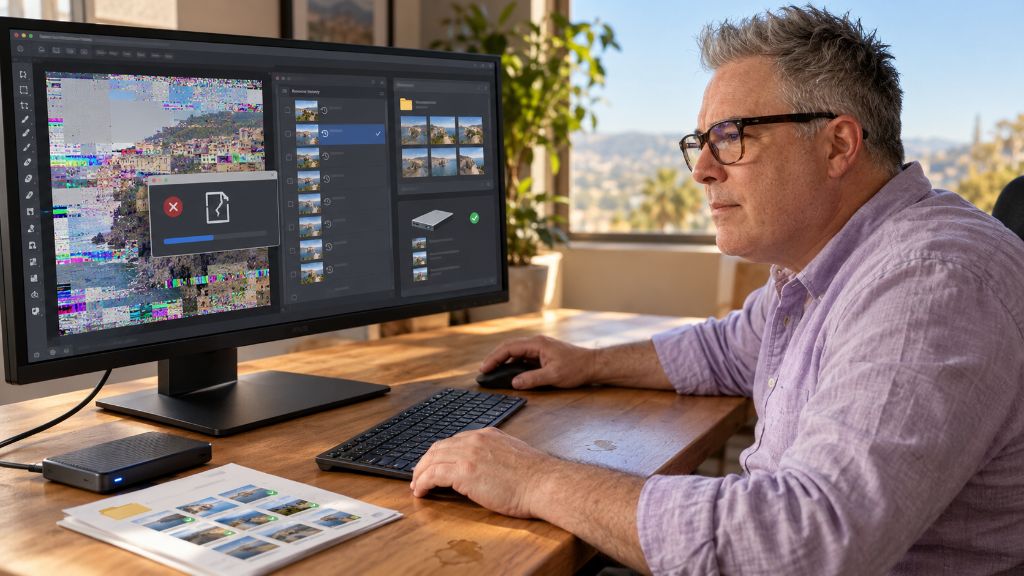
Image générée par intelligence artificielle (conformément à l’article 50 du règlement européen sur l’IA).
Récupérer un fichier PSD corrompu, étape par étape
Voici les tentatives classées du plus sûr au plus risqué. Le gratuit règle souvent l’affaire ; le payant n’intervient qu’après lui.
1. Ne pas relancer Photoshop.
2. Copier AutoRecover, Photoshop Temp et le PSD original sur un autre disque.
3. Relancer Photoshop une seule fois pour vérifier les documents récupérés.
4. Ouvrir les copies, jamais les originaux.
Étape 1 · Regarder avant de relancer Photoshop
C’est l’étape qu’on rate le plus souvent. Un guide de DataNumen est catégorique : le fichier de récupération automatique est supprimé quand Photoshop se rouvre après le plantage. Hetman Software donne le même avertissement : ne pas se précipiter pour ouvrir ce fichier, car Photoshop le supprime juste après. Un lecteur du site PS pour photographes propose une variante : regarder dans le répertoire AutoRecover avant de lancer le logiciel. Si un fichier PSB dont le nom commence par un tiret bas y figure, la récupération se fera au prochain démarrage. Dans tous les cas, le geste de sécurité est le même : copier ce que vous trouvez dans un dossier à part. D’autres guides conseillent au contraire de relancer d’abord ; la méthode la plus prudente consiste à copier d’abord, puis à relancer (étape 4).
Étape 2 · Fouiller le dossier AutoRecover
Le dossier ne contient pas de PSD « normaux » : Photoshop y écrit, quand l’option est active, des informations de récupération (souvent des PSB, le format cousin du PSD) qui ne servent qu’après un plantage. Il est caché ; affichez les éléments masqués (« Éléments masqués » dans l’onglet Affichage de l’Explorateur sous Windows).
- Windows :
C:\Users\[session]\AppData\Roaming\Adobe\Adobe Photoshop [version]\Adobe Photoshop [version] Settings\AutoRecover(un guide Recoverit cite une forme plus courte, AppData/Roaming/Adobe Photoshop/AutoRecover) - Mac :
~/Bibliothèque/Application Support/Adobe/Adobe Photoshop [version]/Adobe Photoshop [version] Settings/AutoRecover
Les sous-dossiers changent de nom selon la version : en cas de doute, cherchez « AutoRecover » sur le disque et confirmez le chemin dans la documentation Adobe de votre version, surtout sur Mac.
- Copiez le fichier de récupération dans un dossier de votre bureau.
- Ouvrez la copie dans Photoshop, jamais l’original du dossier.
- Si elle s’ouvre, faites aussitôt Fichier › Enregistrer sous et créez un nouveau PSD.
Exemple concret : vous retrouvez un PSB de la veille au soir, vous l’ouvrez, il contient vos calques jusqu’à la dernière sauvegarde automatique. Vous perdez peut-être quelques retouches, pas la journée entière. Contrôlez ensuite calque par calque : certaines zones peuvent manquer si le crash a eu lieu pendant l’écriture.
Étape 3 · Copier les fichiers « Photoshop Temp » avant de redémarrer
Minute critique. Photoshop s’appuie sur des fichiers de travail énormes, nommés Photoshop Temp suivis d’une longue série de chiffres, posés à la racine du disque de travail (le « scratch disk » choisi dans Préférences › Performances). Deux consignes valent de l’or : ne redémarrez pas et n’éteignez pas la machine, car un reboot efface ces fichiers ; copiez-les sur un autre disque, puis tentez de les glisser dans Photoshop. Renommer l’extension en .psd (ou .tmp en .psd) aide parfois sur la copie ; l’ouverture reste partielle et jamais garantie, et changer une extension ne reconstruit pas les données internes. Si l’un d’eux s’ouvre : Enregistrer sous, sans discuter.
Étape 4 · Relancer Photoshop une seule fois
Photoshop dispose d’un mécanisme de récupération : lorsqu’il est activé, il stocke périodiquement des informations pour restaurer un travail interrompu. Adobe indique un intervalle configurable dans les préférences de gestion des fichiers, avec une valeur par défaut de 10 minutes et un minimum de 5. Au pire, un crash coûte donc dix minutes de travail ; au mieux, votre PSD n’est plus corrompu. Rouvrez Photoshop, observez les documents « récupérés » et enregistrez-les immédiatement sous un autre nom (exemple : catalogue-automne_RECUPERE.psd), sans toucher au fichier de production.
Vérifiez le réglage dans Édition › Préférences › Gestion de fichiers (Photoshop › Préférences sur Mac) : « Enregistrer automatiquement les informations de récupération ». Sur certaines versions plus anciennes, il n’est pas activé d’office. Cette récupération n’est pas une sauvegarde indépendante et ne garantit pas la reconstitution de chaque modification.
Photoshop plante en boucle ? Les préférences sont parfois en cause : « Rétablir les préférences au redémarrage » (Préférences › Général), ou lancement avec Ctrl+Alt+Maj (Windows) / Cmd+Option+Maj (Mac). Mettez aussi à jour le logiciel, les pilotes graphiques, et testez sans plugins. Si le logiciel est bloqué, fermez-le par le Gestionnaire des tâches (Ctrl+Maj+Échap) ou « Forcer à quitter » (Cmd+Option+Échap), puis revenez aux étapes précédentes.
Étape 5 · Tenter l’ouverture composite
Quand les données de calques sont endommagées, Adobe documente une tentative spécifique. Sur une copie, maintenez Maj + Alt (Windows) ou Maj + Option (macOS) pendant l’ouverture. Le but est de récupérer le fichier en composite.
Le résultat peut être précieux si le visuel doit être livré ou servir de référence. Mais il peut aplatir le projet : vous retrouvez l’apparence, sans textes éditables, masques, groupes ni calques. Cela vaut pour une maquette, un logo vectorisé dans Photoshop ou un montage destiné à l’impression. Cela explique aussi pourquoi Photoshop peut ouvrir un PSD sans ses calques. Cette voie échoue si la compatibilité maximale était désactivée à l’enregistrement, ce qui ne signifie pas que toutes les données graphiques ont disparu.
Étape 6 · Fichiers récents, versions antérieures et sauvegardes
- EaseUS suggère de regarder dans « Fichier › Ouvrir récent ». Cette entrée ne répare pas un fichier endommagé.
- Windows : clic droit sur le fichier › « Restaurer les versions précédentes », via l’Historique des fichiers (horaire par défaut), à condition qu’il ait été activé avant l’incident.
- Mac : Time Machine, avec un disque de sauvegarde configuré (sauvegarde horaire quand le disque est branché).
- Cloud : Creative Cloud enregistre plusieurs copies de sauvegarde des documents cloud et propose un historique de versions (menu du document puis « Historique des versions » dans Photoshop sur le web). Dropbox, Drive et OneDrive gardent une corbeille et un historique de versions s’il était actif.
La bonne question n’est pas « où réparer ce fichier ? » mais « quelle est la dernière copie saine ? ». Restaurez la version dans un autre dossier, comparez, conservez les deux exemplaires. Sur un projet client, une version de la veille vaut souvent mieux qu’un PSD endommagé qui fait perdre des heures, et elle évite de transmettre un fichier dégradé à un imprimeur. Attention : une synchronisation n’est pas une sauvegarde. Un fichier corrompu peut avoir été propagé ; seul un historique de versions ou une sauvegarde datée permet de revenir en arrière.
Étape 7 · Changer de décodeur : GIMP, Photopea, autre poste
Adobe lit les PSD avec ses exigences. GIMP et Photopea ont chacun écrit leur propre décodeur, parfois plus tolérant avec un fichier abîmé. Photopea tourne dans le navigateur sans installation ; GIMP s’installe en trois clics. Testez les deux sur la copie, jamais sur l’original. Attendez-vous à des pertes : modes de fusion approximatifs, objets dynamiques aplatis, calques manquants. Récupérer l’essentiel de la structure vaut presque toujours mieux que de redessiner depuis une page blanche. GIMP peut aussi extraire une image aplatie, mais ne reconstruit pas les calques endommagés.
Ouvrir le PSD sur un autre ordinateur équipé de Photoshop (ou avec une autre version de Photoshop) sert de diagnostic : si ça s’ouvre, le blocage vient du premier poste. Ce n’est pas une réparation. Une image correcte à l’écran ne prouve pas que le fichier est exploitable en production : vérifiez textes éditables, masques, objets dynamiques, effets de calque, profils colorimétriques et groupes. Un éditeur hexadécimal comme HxD permet de vérifier la présence de la signature « 8BPS » en début de fichier, sur une copie et pour inspection seulement.
Étape 8 · Un outil de réparation ou de récupération de données
Leur principe : reconstruire l’en-tête, réindexer ce qui reste lisible, exporter les calques récupérables. Deux règles : exigez un aperçu du résultat (un aperçu vide signifie un fichier vide) et testez la démo avant d’acheter. Aucun logiciel ne recrée des données jamais écrites sur le disque. Les outils ci-dessous sont ceux cités par les guides consultés, non testés ici ; Adobe précise que les utilitaires tiers de sa documentation ne sont ni pris en charge ni testés par elle.
Idéal pour : rattraper un crash récent
Tarif : inclus dans votre version de Photoshop (à vérifier).
Pour qui : tous, dès aujourd’hui.
Idéal pour : tester un PSD sans rien installer
Tarif : gratuit (financé par la publicité).
Pour qui : dépannage rapide, machine verrouillée.
Idéal pour : ouvrir ce que Photoshop refuse
Tarif : gratuit (logiciel libre).
Pour qui : récupérer un maximum de calques sans dépenser.
Idéal pour : fichiers sérieusement abîmés, très gros fichiers
Tarif à vérifier sur le site officiel. Cité comme prenant en charge les fichiers de plus de 2 Go, avec sélection des calques.
Pour qui : dernier recours, studios, documents lourds.
Idéal pour : calques endommagés
Tarif à vérifier sur le site officiel. Répare PSD, PSB et PDD, calques et propriétés compris.
Pour qui : fichiers multi-calques très travaillés.
Idéal pour : cas graves
Tarif à vérifier sur le site officiel ; démo gratuite avant achat.
Pour qui : après échec des méthodes gratuites.
Idéal pour : réparer un PSD précis
Tarif à vérifier sur le site officiel.
Pour qui : fichier corrompu mais encore présent.
Idéal pour : PSD endommagés
Tarif à vérifier sur le site officiel.
Pour qui : après un crash sans récupération.
Idéal pour : fichier supprimé ou perdu
Tarif à vérifier sur le site officiel.
Pour qui : utilisateur occasionnel.
Idéal pour : scan d’un disque Windows
Tarif à vérifier sur le site officiel.
Pour qui : débutant sous Windows.
Idéal pour : fichier supprimé
Tarif à vérifier sur le site officiel. Cité dans une vidéo promotionnelle : aucune garantie retenue.
Pour qui : fichiers supprimés, après vérification des sauvegardes.
Idéal pour : fichier disparu ou à 0 octet
Tarif : gratuit (selon les versions, à vérifier).
Pour qui : Windows (Recuva) ; tous systèmes (PhotoRec).
Ces logiciels de récupération de données servent surtout après une suppression ou une perte de support ; ils ne sont pas une méthode démontrée de réparation de la structure interne d’un PSD. Méfiez-vous des sites de « réparation PSD en ligne » sans référence vérifiable : vous y téléversez parfois un fichier client confidentiel vers un serveur inconnu. Prudence aussi face aux serials ou clés de licence piratés : outre la question légale, ils véhiculent régulièrement des malwares.
Étape 9 · Fichier disparu ou à 0 octet
Le contenu n’a probablement jamais été écrit, ou l’index du disque a décroché pendant le crash. N’écrivez rien sur ce volume, puis tentez une récupération de données supprimées (Recuva sous Windows, PhotoRec partout), tant que le fichier n’a pas été écrasé. Le fichier retrouvé peut être complet comme tronqué.
Comparer les solutions de récupération
Le même parcours, vu en tableau : à chaque état de votre fichier PSD corrompu, sa solution.
| Méthode | Coût | Marche si… | Limite principale |
|---|---|---|---|
| Dossier AutoRecover | Gratuit | Un crash a laissé un fichier de récupération ; à consulter avant de relancer | Dépend de l’option activée avant le crash ; emplacement variable |
| Fichiers « Photoshop Temp » | Gratuit | Copiés avant tout redémarrage | Ouverture partielle, jamais garantie |
| Relance + récupération Photoshop | Gratuit | L’option était active | Rien de plus récent que le dernier point de sauvegarde |
| Ouverture composite | Gratuit | Données de calques endommagées, compatibilité maximale activée | Les calques peuvent être perdus |
| Ouvrir récent | Gratuit | AutoRecover est vide | Ne répare pas un fichier endommagé |
| Sauvegarde système ou cloud (Versions précédentes, Time Machine, historique) | Gratuit selon solution ; CC inclus dans l’abonnement | Une version antérieure existe, historique actif avant l’incident | Version plus ancienne : un écart à refaire ; ne répare pas le local |
| GIMP / Photopea / autre poste | Gratuit | La structure reste lisible | Modes de fusion et objets dynamiques parfois perdus |
| Outil de réparation PSD | Payant, tarifs à vérifier (démos) | Les données existent encore sur le disque | Résultat non garanti ; exigez un aperçu |
| Récupération de données (Recuva, PhotoRec…) | Variable | Fichier supprimé ou à 0 octet, non écrasé | Fichier retrouvé parfois tronqué |
| Diagnostic spécialisé | À clarifier avant intervention | Fichier unique, irremplaçable | Aucune promesse avant analyse |
| Crashs répétés : mise à jour, plugins, pilotes | Gratuit | Cause logicielle | Ne récupère rien, stabilise le poste |
Aucune ligne de ce tableau ne ressuscite ce qui n’a jamais été enregistré. Ce sont des tentatives classées, pas des promesses. Adobe ne fournit pas de taux de réussite fiable.
Éviter un nouveau fichier PSD corrompu
Le crash, on ne le choisit pas. Les conditions, si.
- Resserrez l’autosauvegarde. Dans Préférences › Gestion de fichiers, passez la récupération de 10 à 5 minutes (valeur recommandée par Recoverit) : la moitié du travail en jeu en moins à chaque plantage. Testez le comportement sur un fichier sans valeur avant de compter dessus.
- Gardez la compatibilité PSD et PSB maximisée. Sans elle, le composite ne peut pas être récupéré ; l’enregistrement est un peu plus lourd, mais plus sûr.
- Travaillez sur le disque interne. Clé USB, SSD externe et NAS servent à transporter, pas de bureau : on enregistre en local, on copie ensuite. Adobe déconseille l’enregistrement direct sur certains emplacements réseau et signale les risques des supports externes en FAT32. Un lecteur conseille aussi un disque de travail moins sollicité que le disque système (avis de praticien, pas une règle d’Adobe).
- Numérotez vos versions. affiche_v1.psd, v2, menu-biarritz-v3, visuel-v03, affiche-client-final-valide… Une rustine moche qui sauve : si la v17 se corrompt, la v16 dort sagement dans le même dossier. Évitez aussi accents, espaces et symboles dans les noms (conseil de praticien). Avant un détourage long ou une fusion, créez une nouvelle version. Pour un bon à tirer ou une campagne, gardez un export PDF ou JPG de validation : il ne remplace pas le PSD, mais sauve la référence visuelle.
- Branchez une vraie sauvegarde. Time Machine, Historique des fichiers, un NAS (Synology, QNAP), ou un cloud qui conserve les versions (Creative Cloud, Dropbox avec versioning). La CNIL recommande la logique 3-2-1 : trois copies, sur deux supports distincts, dont une déconnectée du réseau. Ce n’est pas rendre Photoshop infaillible, mais réduire les conséquences d’un crash, d’une panne, d’un vol, d’une erreur humaine ou d’un rançongiciel. Pour un indépendant : le PSD de travail sur l’ordinateur, un cloud avec historique, puis un disque externe déconnecté après copie. Un fichier qui n’existe qu’à un seul endroit n’existe pas vraiment.
- Soignez la machine. Disque non saturé (évitez moins de 10 % d’espace libre, conseil de praticien), RAM à l’aise, scratch disk sur le SSD interne, plugins et pilotes à jour (carte graphique NVIDIA, AMD ou Intel), santé du disque surveillée (CrystalDiskInfo sous Windows) et
chkdsk /f(Windows) ou « S.O.S. » (Mac) après un crash. Ne copiez pas un PSD sur le réseau pendant qu’il est ouvert. - Choisissez PSD ou PSB avant la limite. Passer au PSB avant 2 Go ou 30 000 pixels évite un problème de capacité, mais convertir après une corruption ne rétablit rien.
Quand un fichier PSD corrompu apparaît, ce sont souvent les copies déjà créées qui font la différence, pas le logiciel de réparation installé après coup.
Quand confier le PSD à un spécialiste ?
Faites évaluer le cas si le PSD est l’unique original, s’il contient des éléments impossibles à refaire, si le support montre des signes de défaillance ou si les données concernent un client. Aucun professionnel sérieux ne peut promettre de restaurer un fichier PSD corrompu avant diagnostic. Des services spécialisés en récupération de données existent (Kroll Ontrack et DriveSavers sont cités) : sans tarif retenu ici. Demandez s’ils travaillent sur une copie, ce qu’ils peuvent livrer, quelles garanties de confidentialité ils appliquent et si un diagnostic précède l’intervention. Avant tout transfert, vérifiez le lieu de stockage et les conditions de traitement des données.
Préparer un dossier de diagnostic
- Le PSD original, conservé sans modification.
- Une copie de test ayant échoué à l’ouverture.
- Le message d’erreur exact, idéalement en capture d’écran.
- La version de Photoshop, le système et le lieu de stockage.
- La dernière version connue comme fonctionnelle, même ancienne.
- 1 · Copiez d’abord : jamais de tentative sur l’original.
- 2 · Regardez avant de relancer : AutoRecover, Photoshop Temp, puis relance de Photoshop.
- 3 · Copiez, ouvrez la copie, enregistrez sous un nouveau PSD ; tentez le composite, une version antérieure, puis GIMP ou Photopea.
- 4 · Exigez un aperçu avant de payer un logiciel de réparation.
- 5 · Réglez l’avenir : autosauvegarde à 5 minutes, versions numérotées, sauvegarde 3-2-1, disque interne.
La meilleure réparation d’un PSD reste la sauvegarde de la veille : une copie intacte vaut davantage que dix réparations lancées au hasard.
As-tu bien tout suivi ? Fais le test en 1 minute.
🧠 As-tu bien suivi ?
Réponds aux questions puis clique sur le bouton pour voir ton score.
1. Quel est le bon premier geste sur le fichier abîmé ?
2. Quel est l’intervalle de récupération automatique par défaut de Photoshop ?
3. Que permet Maj + Alt (Windows) pendant l’ouverture du fichier ?
4. Que faire des fichiers « Photoshop Temp » avant de redémarrer ?
5. Un fichier de récupération s’ouvre enfin. Que faire aussitôt ?
6. Quelles sont les limites du format PSD ?
7. Quelle place pour un logiciel de réparation tiers ?
8. Que recommande la règle de sauvegarde 3-2-1 de la CNIL ?
Peut-on récupérer un fichier PSD corrompu sans logiciel ?
Souvent oui, si l’enregistrement automatique était actif : le dossier AutoRecover peut contenir une copie récente. Consultez-le avant de relancer Photoshop, puis tentez le composite et les versions antérieures. Les logiciels payants n’interviennent qu’en dernier recours.
Où se trouve le dossier AutoRecover de Photoshop ?
Dans un dossier caché : sous Windows, dans AppData\Roaming\Adobe\… ; sur Mac, dans ~/Bibliothèque/Application Support/Adobe/…. L’arborescence varie selon la version : cherchez « AutoRecover » sur le disque et vérifiez dans la documentation Adobe.
Pourquoi Photoshop supprime-t-il le fichier de récupération ?
Plusieurs guides indiquent qu’il l’efface une fois rouvert après un plantage. Copiez-le ailleurs avant de relancer le logiciel.
Photoshop sauvegarde-t-il automatiquement mon travail ?
Oui, si l’option est activée dans Préférences › Gestion de fichiers : 10 minutes par défaut, réglable à 5. Sur certaines anciennes versions, vérifiez qu’elle est bien cochée.
Pourquoi l’aperçu s’affiche-t-il alors que le fichier ne s’ouvre pas ?
La vignette est stockée à part, dans les ressources internes du PSD. Elle peut survivre à des dégâts qui touchent les calques ou les données d’image : un aperçu impeccable ne prouve rien sur l’état réel du fichier.
Un message d’erreur prouve-t-il que mon PSD est corrompu ?
Non. Il peut venir d’une synchronisation incomplète, d’un support indisponible, d’un problème d’accès ou d’un environnement logiciel différent. Conservez le message exact avant toute manipulation.
Mon PSD affiche 0 octet : est-il perdu ?
Le contenu n’a probablement jamais été écrit. N’écrivez rien sur ce volume, puis tentez Recuva ou PhotoRec ; le fichier retrouvé peut être complet comme tronqué.
Peut-on réparer un PSD gratuitement, avec GIMP ou Photopea ?
Souvent en partie : relance de Photoshop, AutoRecover, fichiers temporaires, composite, puis GIMP ou Photopea. Ils servent à extraire pixels ou calques lisibles, pas à reconstruire la structure endommagée.
Faut-il renommer un fichier .tmp, ou un PSD en ZIP ?
Renommer un PSD en ZIP ne le répare pas. Renommer un fichier temporaire en .psd peut parfois permettre une ouverture partielle, sur une copie seulement ; ce n’est pas une méthode de réparation.
Faut-il payer un logiciel de réparation de PSD ?
Pas en premier. Essayez AutoRecover, les fichiers récents et vos sauvegardes. Un outil tiers sert en dernier recours ; testez la démo, exigez un aperçu, vérifiez les tarifs sur les sites officiels. Aucun outil ne reconstruit des données jamais enregistrées.
Les services de réparation PSD en ligne sont-ils fiables ?
Méfiance : vous téléversez votre fichier vers un serveur tiers dont la politique de confidentialité est rarement claire. Pour un fichier client confidentiel, préférez un logiciel installé localement.
Plusieurs PSD sont corrompus en même temps : que faire ?
Cherchez le point commun (disque, réseau, matériel, logiciel récent, mise à jour, module externe) : une corruption répétée appelle un diagnostic de l’environnement.
Un PSD de plus de 2 Go peut-il être corrompu à cause de sa taille ?
Le PSD est limité à 2 Go et 30 000 pixels par côté ; au-delà, on passe au PSB. Aucune source consultée ne lie directement cette limite à des corruptions, et le PSB ne répare pas un fichier déjà endommagé.
Comment éviter de perdre un PSD au prochain crash ?
Autosauvegarde à 5 minutes, compatibilité maximisée, enregistrement sur disque interne, versions numérotées et sauvegarde 3-2-1 avec historique de versions.
Sources et références 2026
- Adobe : dépannage de la récupération de fichiers , propriétés et préférences d’enregistrement , crash ou blocage , réseaux et supports amovibles , formats de fichiers , préférences , documents cloud , spécification du format
- CNIL : sauvegarder , les règles essentielles
- Wikipédia : Adobe Photoshop (limites PSD et PSB)
- Guides d’éditeurs et de praticiens : DataNumen , Hetman , PS pour photographes , EaseUS , Recoverit , Remo , vidéo « simo pratique » (promotionnelle)
- Sites officiels : Photopea , GIMP , Recovery Toolbox , Recuva , PhotoRec ; Microsoft (Historique des fichiers), Apple (Time Machine)
- Ces sources sont des guides d’éditeurs et de praticiens autant que la documentation Adobe. Confirmez chemins et réglages chez Adobe pour votre version.
Et votre site, dans tout ça ?
Vous venez de passer deux heures à sauver une maquette. Ce serait dommage qu’aucun client ne la trouve jamais. FranckL propose un audit SEO local gratuit aux entreprises et indépendants de Bayonne, Anglet et Biarritz : positionnement Google, fiche d’établissement, pages clés, priorités concrètes – la même logique que cet article, étape par étape.
Demander mon audit SEO local gratuit
FranckL
Webmaster · SEO · Graphiste · Cheap Site BAB
Basé à Anglet, j'accompagne depuis plus de 15 ans les artisans, commerçants et PME de Bayonne, Anglet et Biarritz sur trois leviers complémentaires : identité visuelle, site WordPress et visibilité Google.
Découvrez Cheap Site BAB →